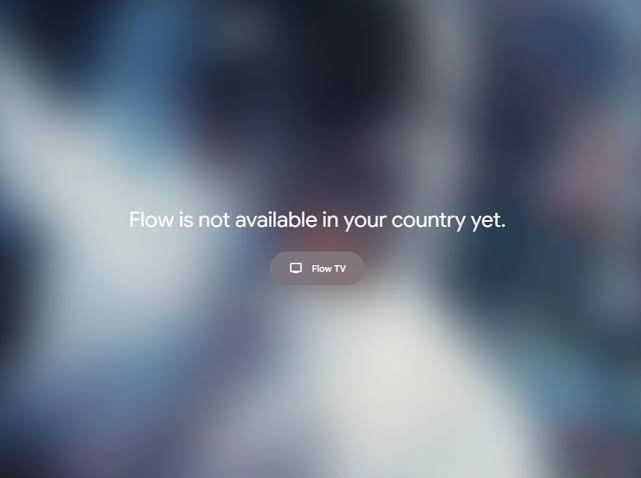
راهنمای تصویری PlusPremium · آموزش Google Flow
آموزش رفع خطای محدودیت منطقهای Google Flow و فعالسازی افزونه
اگر هنگام ورود به Google Flow با خطای عدم دسترسی در کشور یا منطقه خود مواجه میشوید، در این راهنما دو مسیر بررسی میکنیم: ابتدا اصلاح اطلاعات کشور حساب گوگل در صورت ثبت اشتباه، و سپس نصب و استفاده از افزونه Google Flow Access متعلق به PlusPremium. مراحل نصب افزونه با ۸ تصویر واقعی توضیح داده شدهاند.
ابتدا پیشنهاد میکنیم روش اول را بررسی کنید. اگر کشور مرتبط با حساب شما از سمت گوگل اشتباه تشخیص داده شده است، درخواست اصلاح آن از مسیر رسمی منطقیترین کار است. در صورت حلنشدن مشکل، مراحل تصویری افزونه را دنبال کنید.
روش اول: بررسی و درخواست اصلاح ریجن حساب گوگل
گوگل برای هر حساب یک کشور یا منطقه مرتبط ثبت میکند. این اطلاعات ممکن است روی سیاستهای قابلاعمال و دسترسی به برخی خدمات اثر بگذارد.
- با همان حساب گوگلی که میخواهید از Flow استفاده کنید، وارد مرورگر شوید و از لینک رسمی Google Country Association استفاده کنید.
- کشور مرتبط با حساب خود را بررسی کنید. اگر این کشور با محل اقامت واقعی شما مطابقت ندارد، فرم درخواست اصلاح کشور را تکمیل کنید.
- در قسمت دلیل درخواست، تنها گزینهای را انتخاب کنید که واقعاً با شرایط شما منطبق است. مثلاً اگر مرتب سفر میکنید و این گزینه در فرم نمایش داده میشود،
I travel oftenرا انتخاب کنید. - درخواست را ارسال کنید و ایمیل حساب خود را برای دریافت نتیجه بررسی گوگل کنترل کنید. زمان رسیدگی مشخص و تضمینشده نیست.
نکته مهم: این فرم برای اصلاح اطلاعات نادرست کشور حساب است، نه انتخاب دلخواه یک کشور دیگر. داشتن IP یا VPN یک کشور اروپایی بهتنهایی نشانه اقامت در آن کشور نیست و پذیرش درخواست از طرف گوگل تضمین نمیشود. نتیجه ممکن است رد شود یا زمانبر باشد.
اگر درخواست شما تأیید شد، مجدداً وضعیت دسترسی به Google Flow را بررسی کنید. اگر درخواست رد شد یا محدودیت همچنان باقی بود، به روش دوم بروید.
روش دوم: نصب و فعالسازی افزونه Google Flow Access
در این قسمت، نصب افزونه PlusPremium روی Google Chrome را قدمبهقدم پیش میبریم. تصاویر دقیقا با ترتیب نصب هماهنگ هستند و بهتر است هر تصویر را پیش از اجرای همان مرحله مشاهده کنید.
پیشنیاز: فایل ZIP افزونه را فقط از کانال معتبر ارائهدهنده دریافت کنید. قبل از نصب دستی، فایل را از حالت فشرده خارج کنید و مجوزهای درخواستی افزونه را بررسی کنید. نصب افزونه غیررسمی میتواند به دادههای مرورگر دسترسی بدهد.
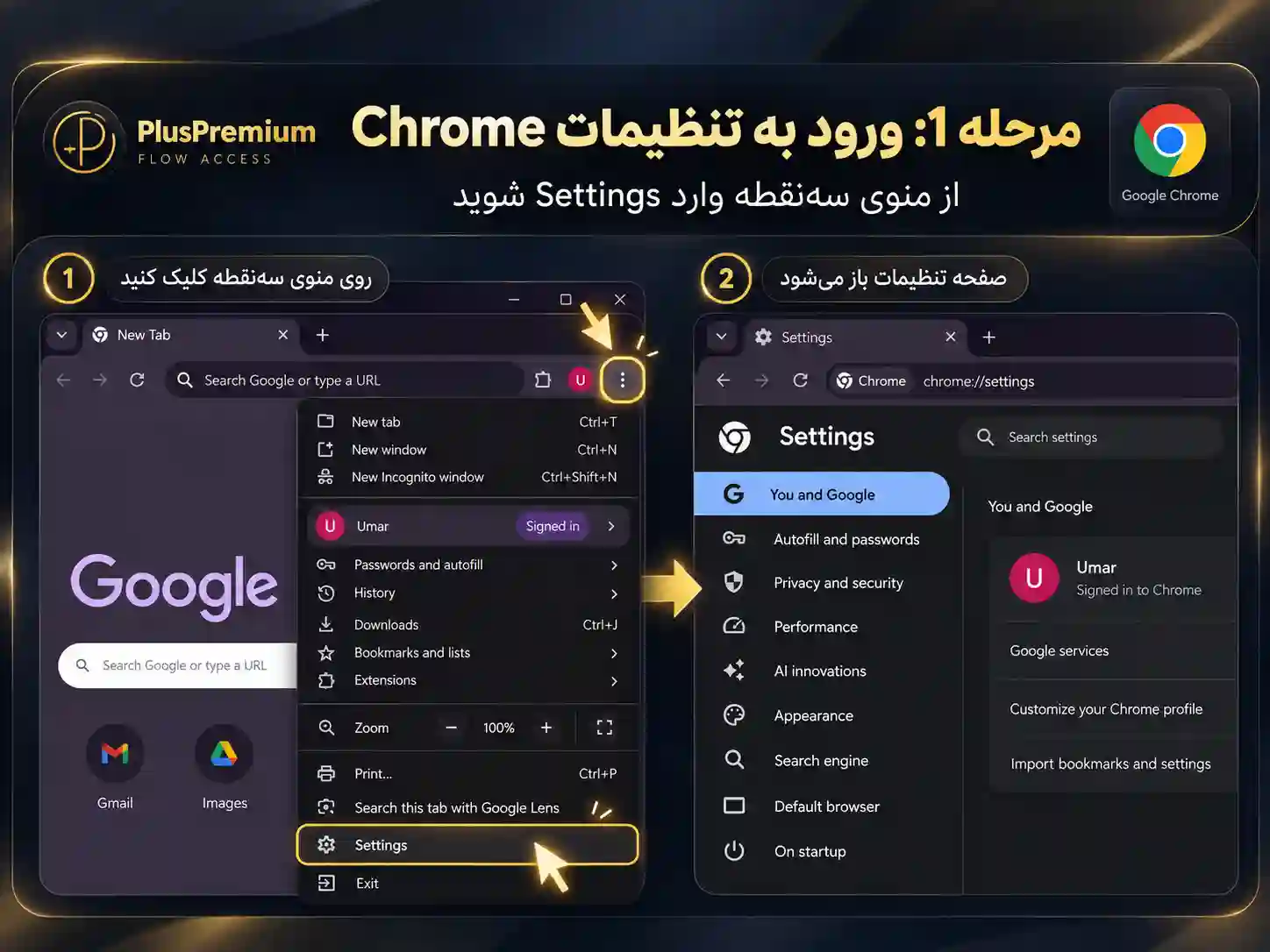
ورود به تنظیمات Chrome
از منوی سهنقطه بالای مرورگر، گزینه Settings را انتخاب کنید.
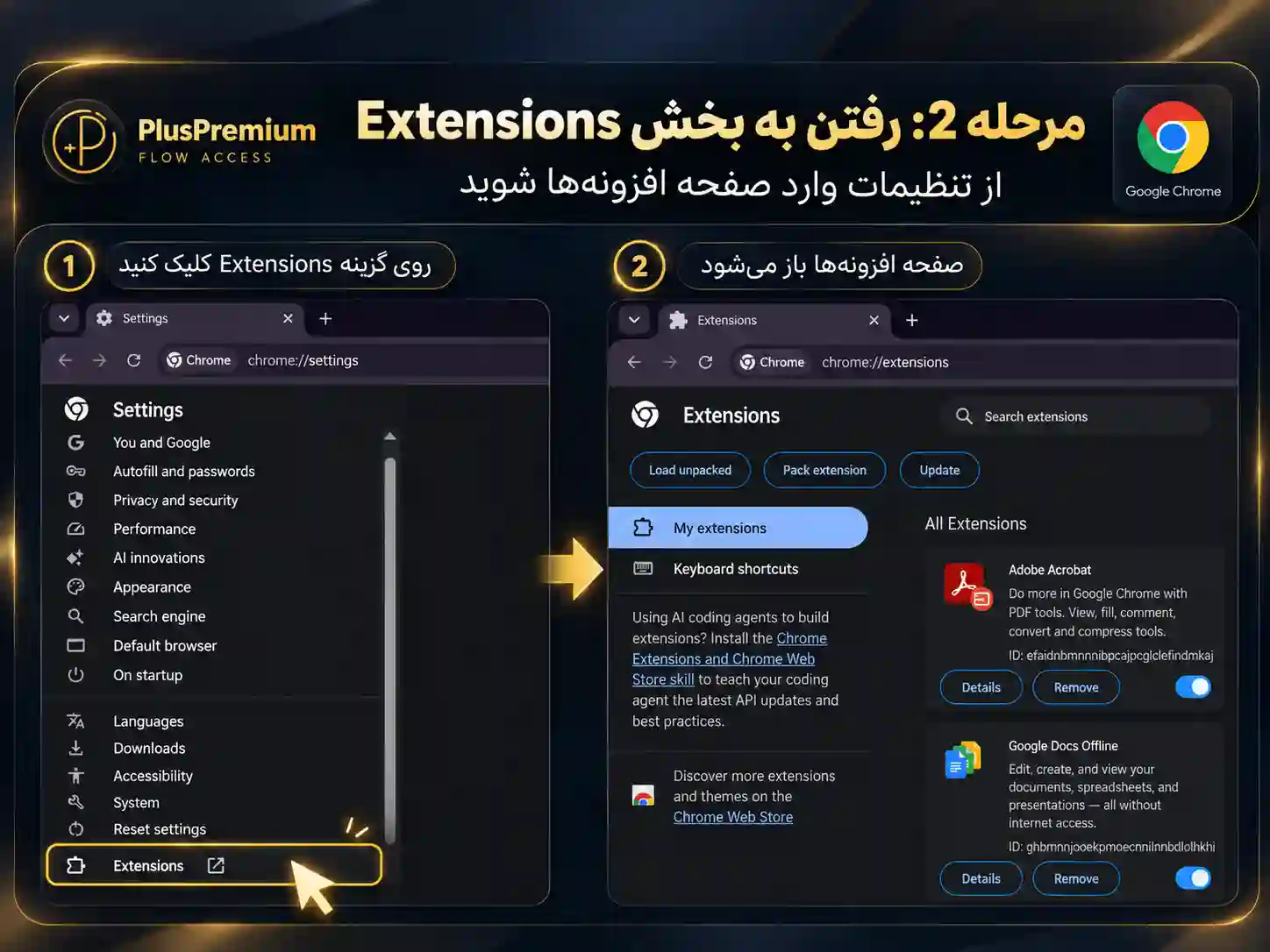
باز کردن صفحه افزونهها
در تنظیمات وارد بخش Extensions شوید؛ یا آدرس chrome://extensions را مستقیماً در نوار آدرس وارد کنید.
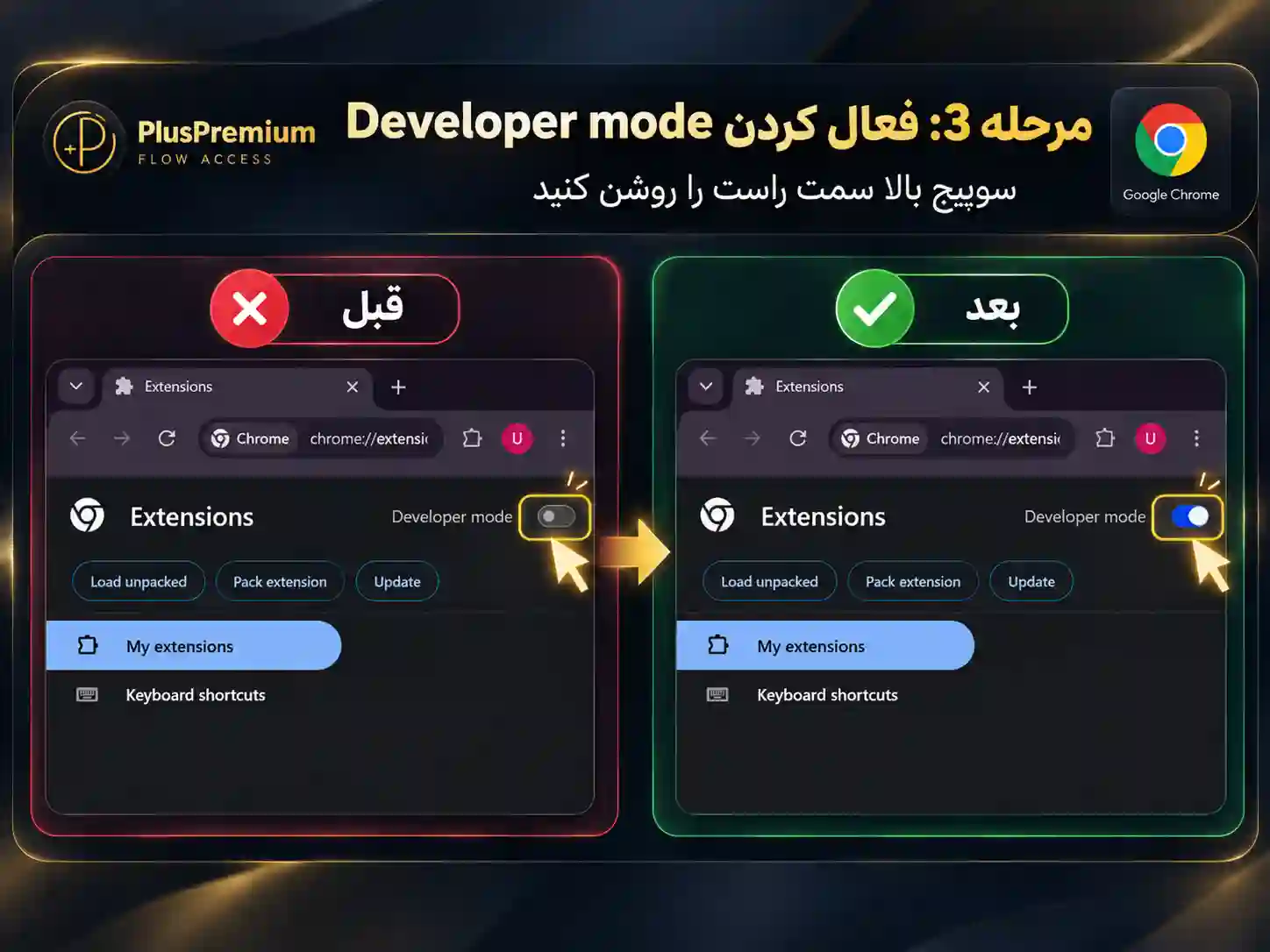
روشن کردن Developer mode
کلید Developer mode را در بالای صفحه افزونهها فعال کنید تا گزینههای نصب دستی ظاهر شوند.
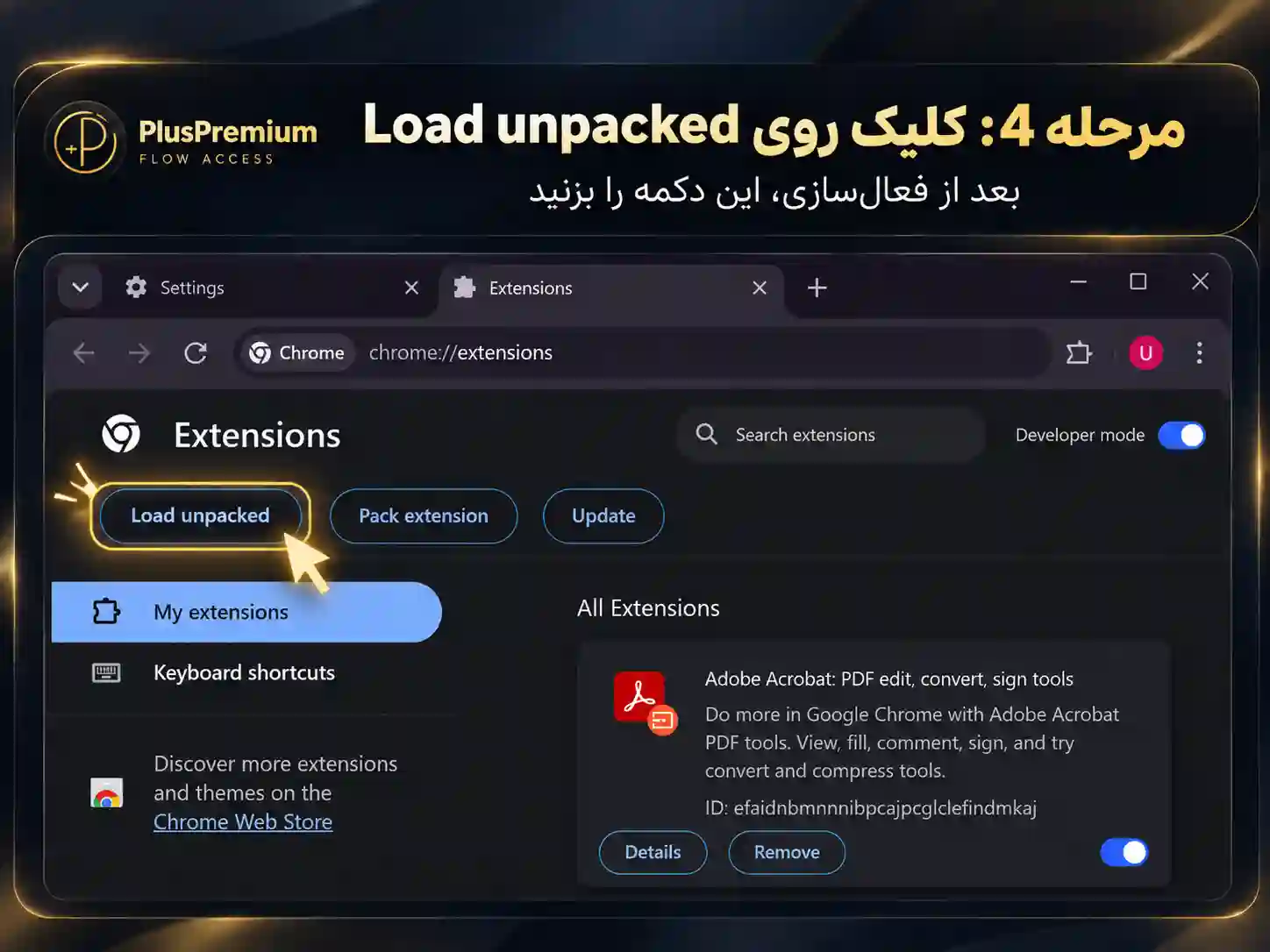
انتخاب گزینه Load unpacked
روی Load unpacked کلیک کنید. کروم از شما میخواهد پوشه افزونه را انتخاب کنید.
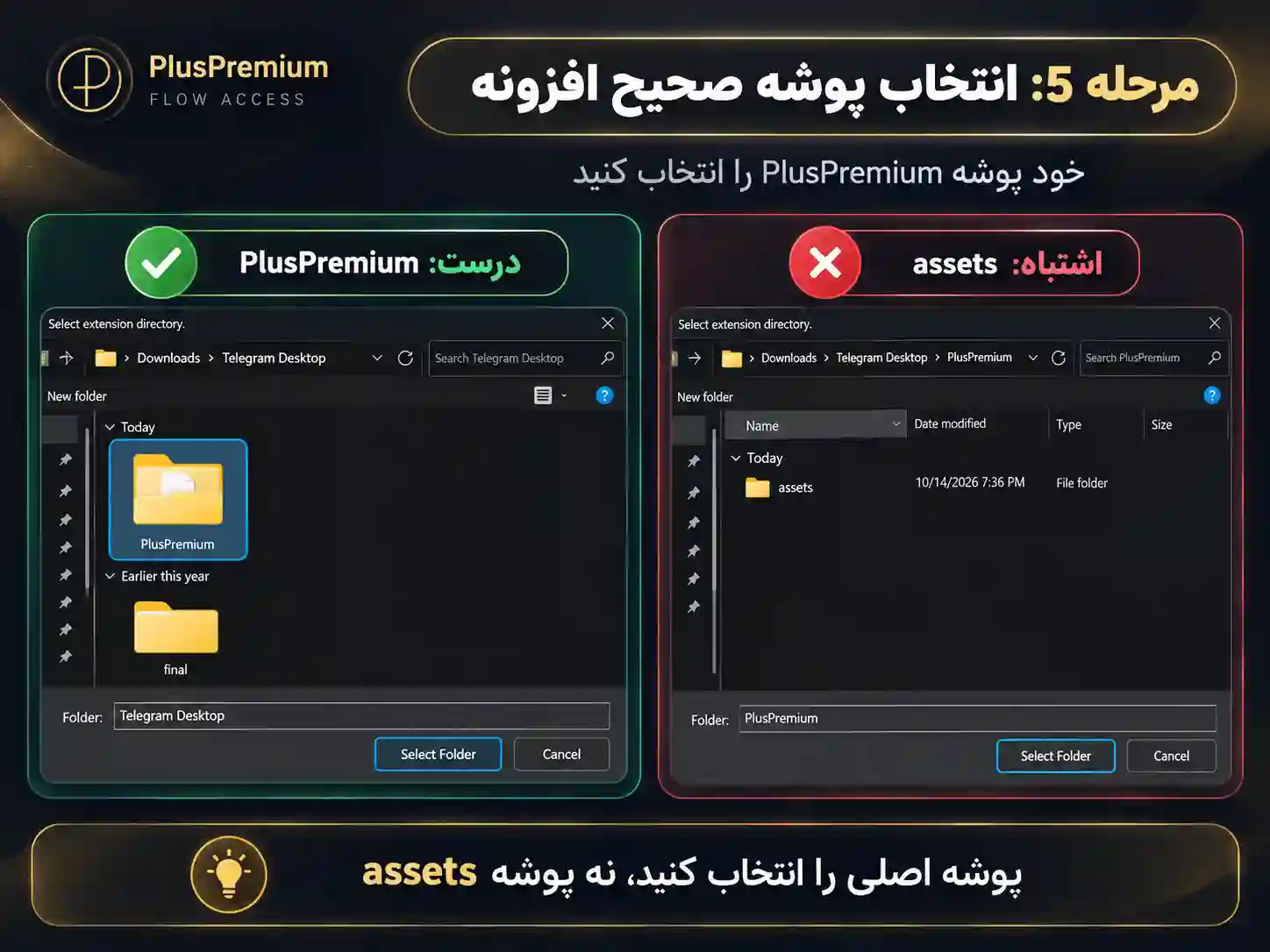
انتخاب پوشه اصلی افزونه
فایل ZIP افزونه را پیش از این مرحله Extract کنید؛ سپس پوشه اصلی PlusPremium که فایل manifest.json داخل آن است را انتخاب کنید، نه پوشه assets.
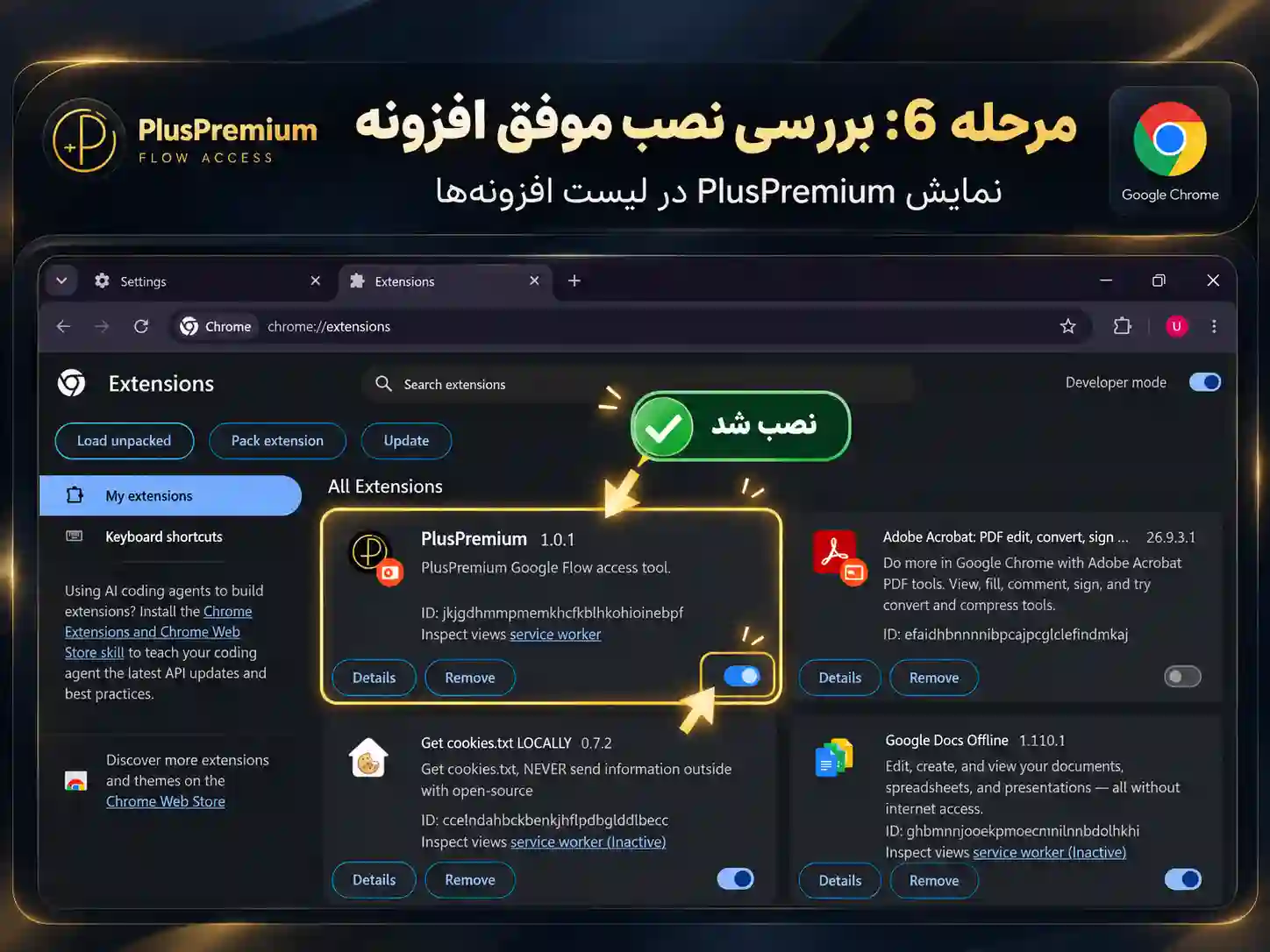
اطمینان از نصب صحیح
بعد از نصب، کارت افزونه PlusPremium را در فهرست افزونهها پیدا کنید و مطمئن شوید سوییچ آن روشن است.
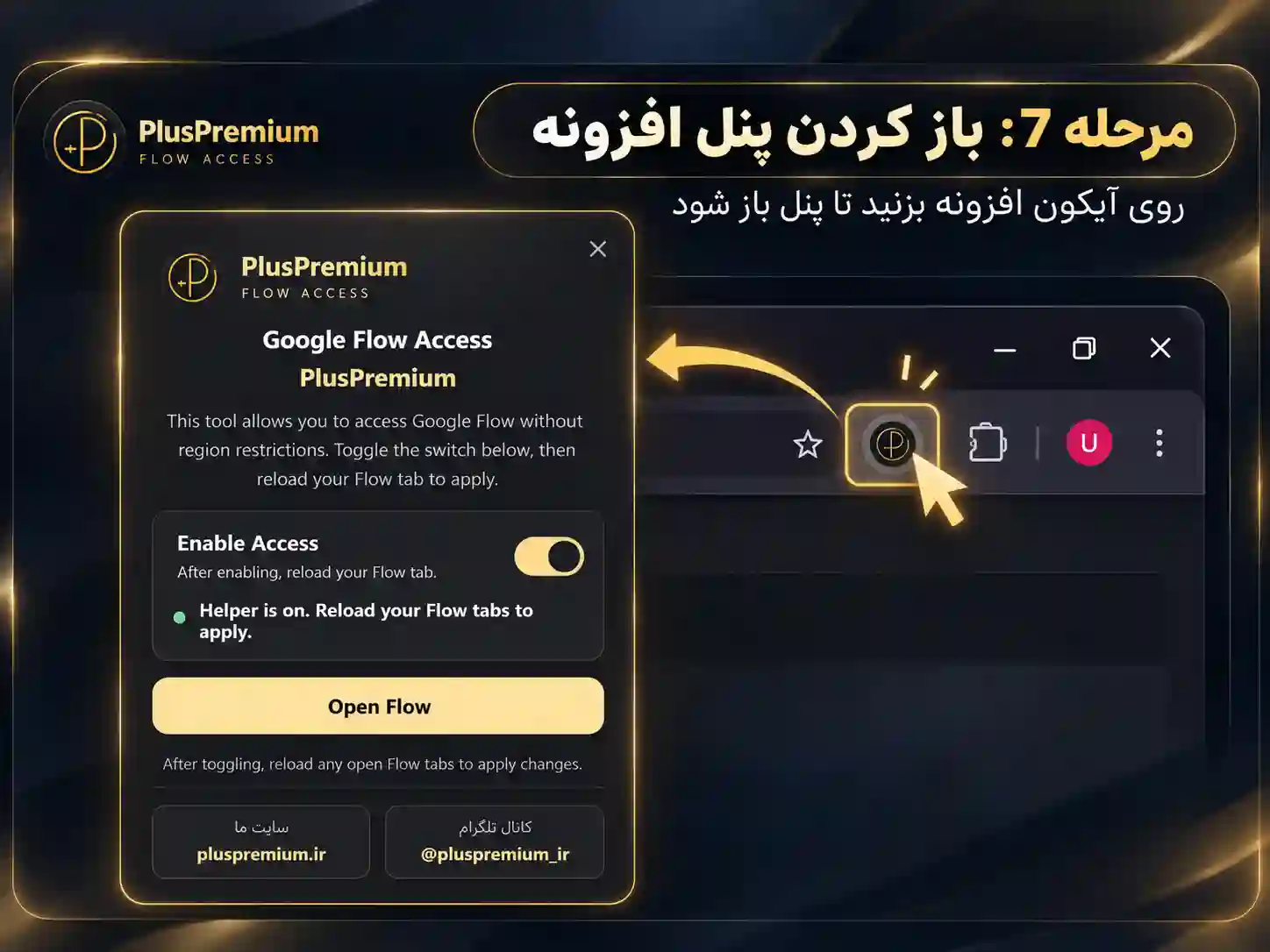
باز کردن پنل افزونه
از آیکون Extensions کنار نوار آدرس، افزونه PlusPremium / Google Flow Access را باز کنید. در صورت نیاز آن را Pin کنید.
فعال کردن دسترسی و اجرای Flow
در پنل افزونه، سوییچ Enable Access را روشن کنید و سپس روی Open Flow بزنید. اگر صفحه Flow قبلاً باز بوده است، آن را Refresh کنید.
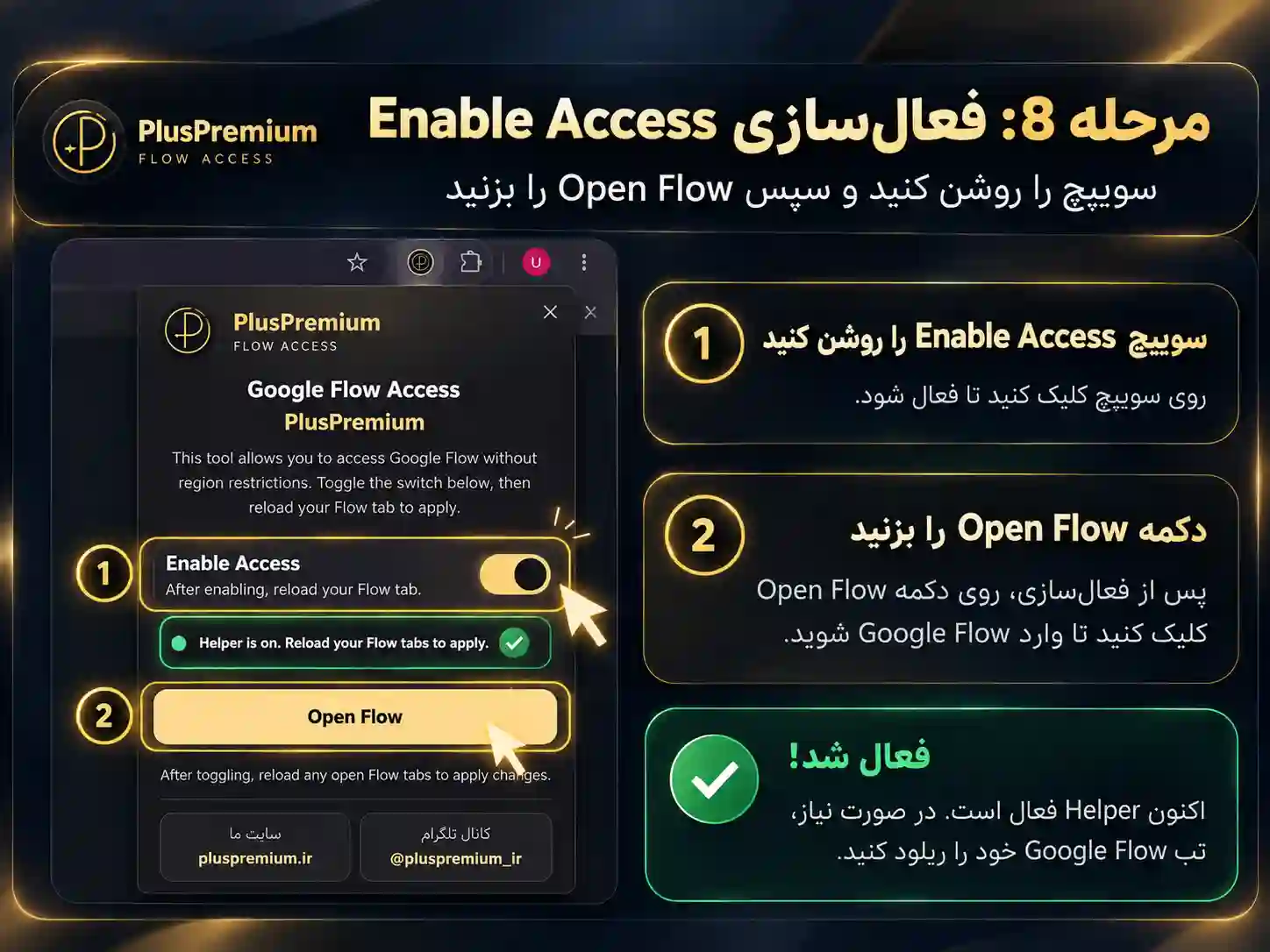
اکنون صفحه Google Flow را باز کنید و وضعیت دسترسی را بررسی کنید. افزونه لزوماً محدودیتهای سمت سرور، شرایط حساب، منطقه پشتیبانیشده یا الزامات اشتراک گوگل را برطرف نمیکند.
تهیه اشتراک Google AI Pro: برای مشاهده شرایط و ثبت سفارش، به صفحه خرید گوگل AI Pro هجدهماهه (اشتراک جمینای) در پلاس پریمیوم مراجعه کنید. تهیه اشتراک بهتنهایی تضمینکننده رفع محدودیت منطقهای Google Flow نیست؛ شرایط حساب و منطقه پشتیبانیشده را نیز بررسی کنید.
سؤالات متداول
چرا دکمه Load unpacked فایل ZIP را نشان نمیدهد؟
این دکمه فقط پوشه را میپذیرد. ZIP را استخراج کنید و پوشهای را انتخاب کنید که فایل manifest.json در همان سطح آن وجود دارد.
آیا تغییر کشور اکانت بلافاصله انجام میشود؟
خیر. درخواست ابتدا توسط گوگل بررسی میشود و ممکن است پذیرفته یا رد شود. صرف استفاده از VPN کشور حساب را فوراً تغییر نمیدهد.
اگر افزونه نصب شد ولی Google Flow باز نشد چه کنم؟
بررسی کنید افزونه در chrome://extensions روشن باشد، Enable Access فعال شده باشد و صفحه Flow را تازهسازی کرده باشید. سپس منطقه پشتیبانیشده، شرایط حساب و پیام خطای نمایشدادهشده را بررسی کنید.
آیا Google Flow در همه کشورها و برای همه حسابها در دسترس است؟
خیر. فهرست کشورهای پشتیبانیشده، شرایط سنی، اعتبار رایگان و ویژگیهای قابل استفاده ممکن است بسته به حساب، منطقه و طرح متفاوت باشند.
هنوز مشکل دسترسی دارید؟
اگر پس از انجام مراحل همچنان با خطا مواجه هستید، متن دقیق خطا و اسکرینشات صفحه را برای پشتیبانی PlusPremium ارسال کنید تا راهنمایی دقیقتری دریافت کنید. گذرواژه، کد ورود یا کوکی حساب گوگل خود را برای دیگران نفرستید.
منابع و راهنمای رسمی: کشورهای پشتیبانیشده Google Flow · سیاست کشور حساب گوگل · نصب افزونه Unpacked در Chrome
این راهنما توسط PlusPremium تهیه شده است. افزونه معرفیشده محصول رسمی Google نیست؛ نتیجه عملکرد آن بسته به نسخه مرورگر و محدودیتهای فعلی سرویس ممکن است متفاوت باشد.
تحریریه پلاس پریمیوم
راهنماهای فروشگاه پلاس پریمیوم برای انتخاب و استفاده از خدمات دیجیتال.
همه مقالههای وبلاگ ←مطالب مرتبط
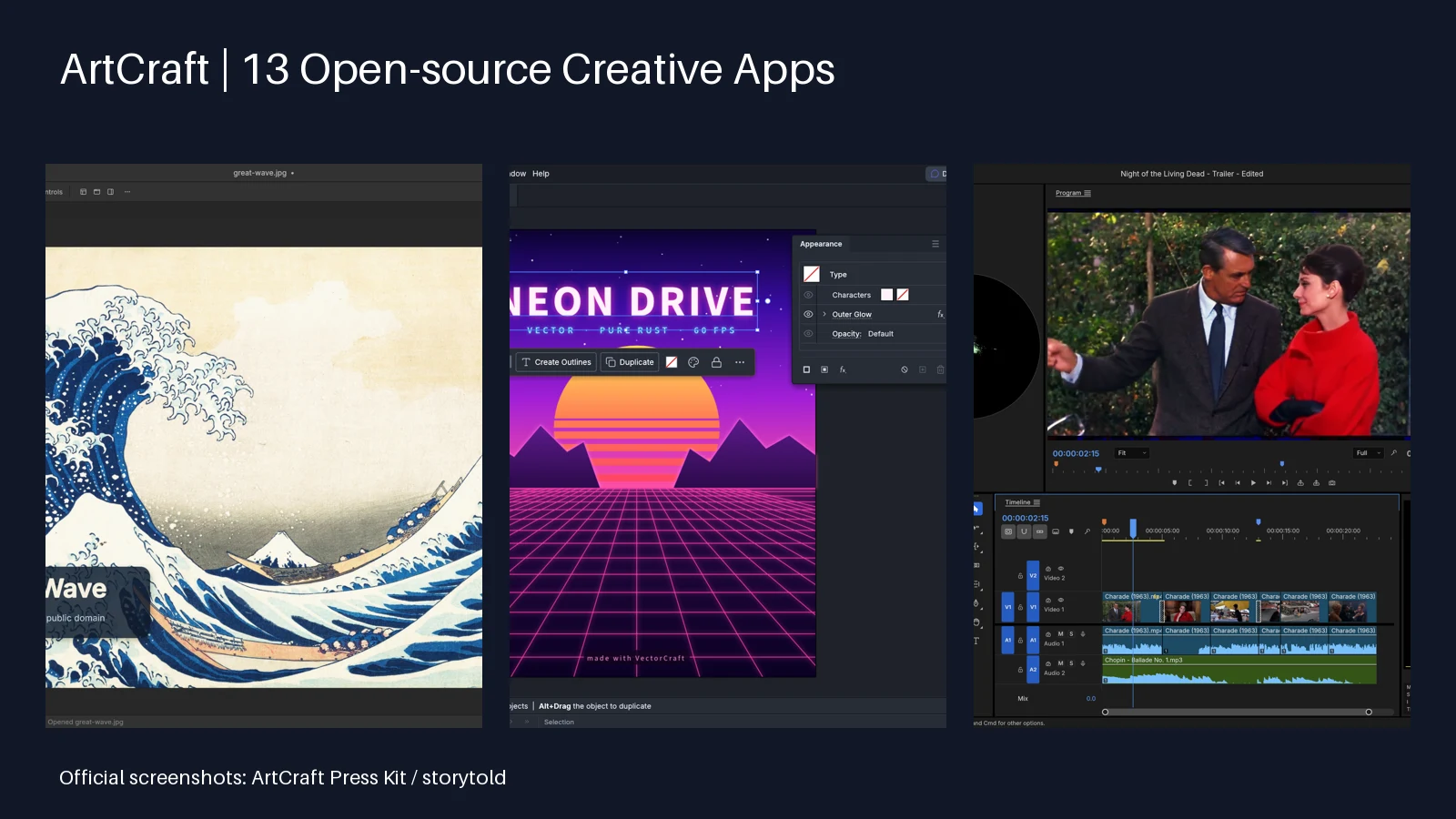
ArtCraft چیست؟ معرفی ۱۳ ابزار رایگان و متنباز؛ از جایگزین فتوشاپ تا تدوین ویدئو
راهنمای آشنایی با ۱۳ ابزار رایگان و متنباز ArtCraft؛ مقایسه کاربردها و وضعیت توسعه، تفاوت با AI Studio و آموزش دانلود و نصب از منابع رسمی.
مطالعه مقاله
دیدگاهها
هنوز دیدگاهی تأیید نشده است.
ثبت دیدگاه در حال حاضر فعال نیست.